
Accede al portal oficial o sigue la guía para descargar, abrir e imprimir tus recibos de nómina.
Ir a Mi Portal FONE oficial ↗Destino: https://miportal.fone.sep.gob.mx/. Este enlace no descarga por sí solo tu recibo.
Guía independiente, sin afiliación con la SEP. No te pedimos CURP ni contraseña.
Ver todos los apartados de la guía
Cómo descargar tus recibos y talones de pago FONE
Antes de empezar: prepara tu CURP, contraseña y el año y quincena del comprobante. Si tu cuenta tiene activada la verificación en dos pasos, necesitarás también el código de tu autenticador.
El recorrido: iniciar sesión, seleccionar el perfil Trabajador, abrir Recibos, buscar el año y la quincena y pulsar Recibo.
Las capturas proceden de tutoriales de 2023: sirven para localizar los controles, no para acreditar la interfaz actual. Están recortadas para facilitar la lectura y ocultar datos personales. Puedes pulsarlas para ampliarlas. Autoría y vídeos originales.
Entra a Mi Portal FONE con CURP y contraseña
Abre el acceso oficial, introduce tus credenciales y pulsa Ingresar. Si no tienes cuenta, consulta cómo registrarte; si olvidaste la clave, ve a recuperar contraseña.
Si el portal solicita un segundo factor, introduce el código de la aplicación que vinculaste a tu cuenta. Ese paso no aparece en los vídeos de 2023.
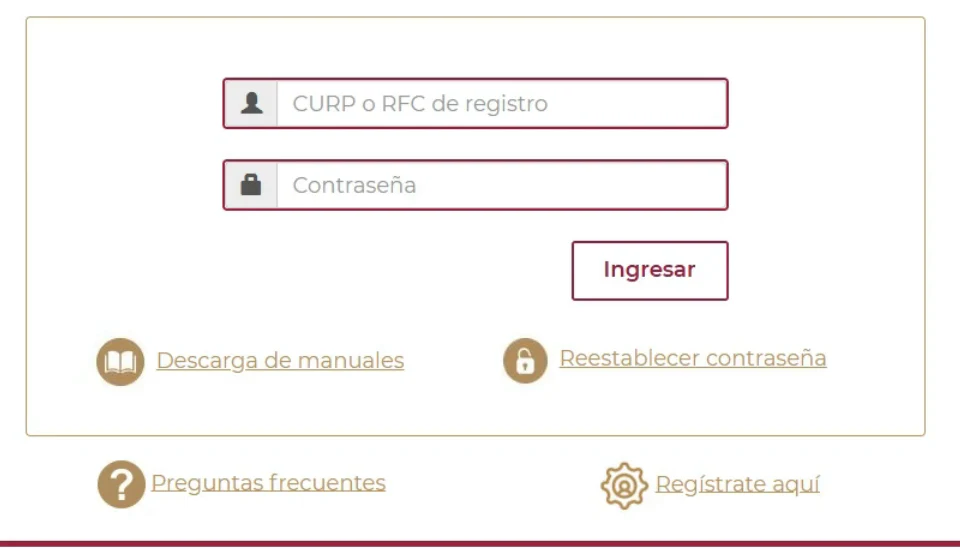
Paso 1. Introduce las credenciales en el portal, no en esta imagen. Debajo se encuentran recuperación y registro. Captura: Diario Educación, 2023 · 0:19. Selecciona Trabajador y abre Recibos
En la interfaz documentada, el perfil está arriba a la derecha. Selecciona Trabajador y abre Recibos → Descarga Recibos en el menú. Si ya tienes ese perfil seleccionado, continúa con la búsqueda.

Paso 2a. Comprueba que figura el perfil Trabajador. Captura: Diario Educación, 2023 · 0:49. 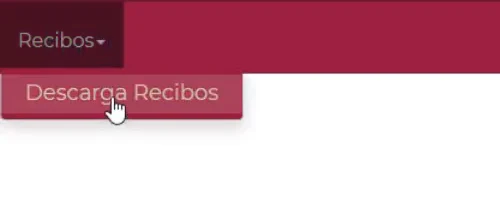
Paso 2b. Abre Recibos y pulsa Descarga Recibos. Captura: Diario Educación, 2023 · 0:58. Elige el ciclo y la quincena
Ciclo corresponde al año del comprobante. En Quincena, selecciona el periodo solicitado y pulsa Buscar. No elijas el año actual si buscas un talón anterior, ni confundas la quincena con el mes. Comprueba los demás filtros que muestre tu cuenta.
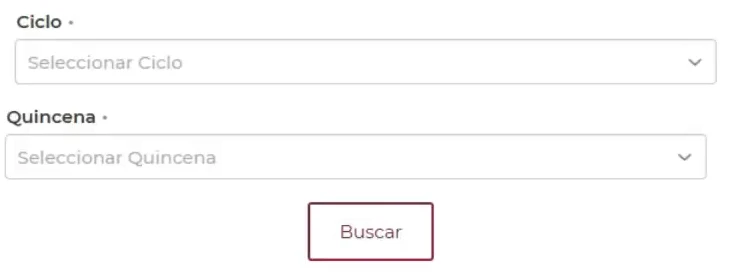
Paso 3. Selecciona año y quincena; después pulsa Buscar. Son tres recortes apilados de la misma pantalla, no su distribución original. Captura: Diario Educación, 2023 · 1:03. Descarga el recibo correspondiente
Revisa los resultados y pulsa Recibo en la fila que necesitas. Si aparecen varios comprobantes, no asumas que son duplicados: coteja sus datos. Espera a que termine la descarga y localiza el archivo en tu dispositivo.
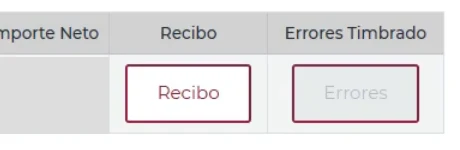
Paso 4. El botón Recibo está en la fila del comprobante, junto a Errores Timbrado. Importe ocultado. Captura: Diario Educación, 2023 · 1:19.
¿El archivo no se abre? Ve a ZIP, PDF y XML. ¿No aparece el talón que buscas? Consulta qué revisar cuando falta un recibo.
No selecciones el año de hoy. Busca el periodo solicitado y, al abrir el archivo, coteja el periodo de pago. La fecha en que guardas el archivo en tu celular no demuestra a qué nómina corresponde.
Si buscas varias quincenas: guarda cada resultado por separado y lleva una lista de los periodos que ya descargaste. Evitarás entregar dos veces el mismo recibo con nombres de archivo diferentes. Si falta uno, anota cuál es; no lo sustituyas por otro sin consultar a quien te lo solicita.
Mi Portal FONE desde el celular: Android y iPhone
Abre el enlace oficial en el navegador. Si venías de una aplicación de mensajería y la página queda encajada en una ventana pequeña, abre la dirección directamente en tu navegador habitual. Sigue el recorrido anterior.
Si una tabla se sale de la pantalla, prueba a girar el teléfono. La vista de escritorio del navegador también puede ayudarte, aunque reduce el tamaño de los controles. No es necesario activarla si el portal ya funciona bien en tu pantalla.
En Android: localiza la descarga y extrae el ZIP
- En Chrome, abre el menú y entra en Descargas. Comprueba que el archivo terminó de descargarse.
- Si es ZIP y usas Files de Google, localízalo, tócalo y elige Extraer.
- Abre el PDF extraído. Conserva también el XML si el paquete lo incluye.
Ayuda oficial de Google: descargas en Chrome para Android y extracción de ZIP con Files. Files no admite RAR con este procedimiento.
En iPhone: abre el ZIP en Archivos
Localiza el archivo descargado en Archivos. Al tocar un ZIP se crea una carpeta con su contenido. Abre esa carpeta y después el PDF. Si no encuentras la descarga, revisa la ubicación de descargas configurada en el navegador, no solo la carpeta más reciente.
Referencia: abrir archivos ZIP en iPhone y iPad, Apple.
Evita un paso innecesario: no subas tu nómina a una web de “convertir archivos” para poder leerla. Primero comprueba la extensión y si basta con extraer el contenido. El documento contiene información personal y salarial.
¿Por qué se descarga un ZIP? Diferencias entre PDF y XML
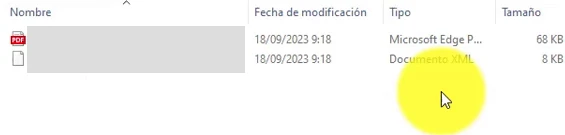
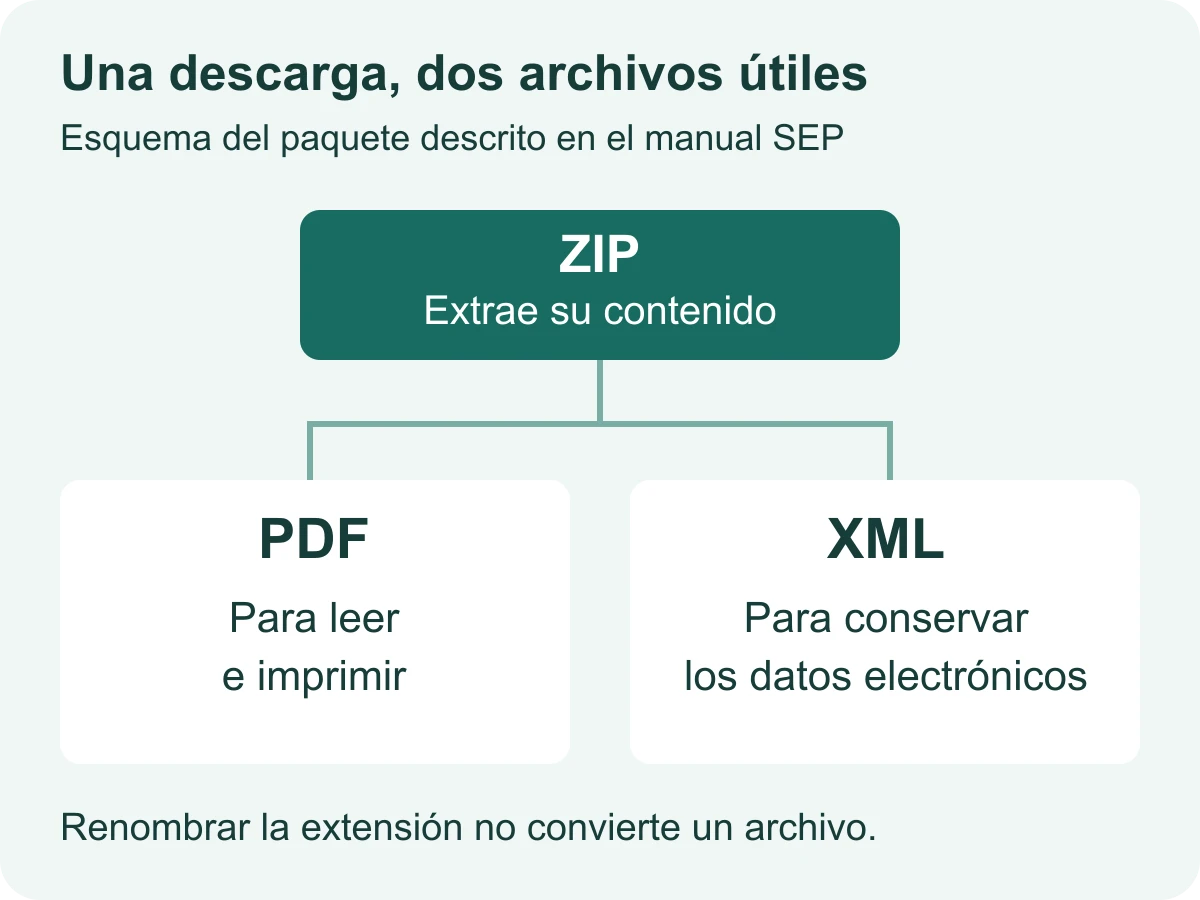
Un ZIP es un paquete comprimido: primero extraes su contenido y después abres el PDF para leer o imprimir el talón de pago. Conserva también el XML si está incluido. El icono de WinRAR u otra aplicación no basta para identificar el formato: comprueba la extensión del archivo.
El manual SEP de 2019 describe ZIP con PDF y XML. La captura siguiente muestra ambos documentos en el segundo tutorial de 2023. Comprueba el archivo que recibes; no todas las cuentas o versiones tienen por qué comportarse igual.
| Archivo | Qué hacer | Qué evitar |
|---|---|---|
| ZIP | Extraer su contenido en una carpeta identificable. | Cambiar “.zip” por “.pdf”: no transforma el archivo. |
| Abrir, revisar e imprimir la representación legible. | Confundir una captura de pantalla con el archivo original. | |
| XML | Conservarlo junto al PDF; contiene datos electrónicos del comprobante. | Editar importes, identidad o conceptos para “corregir” la nómina. |
| RAR, si lo recibes | Usar una herramienta que admita ese formato. | Suponer que las instrucciones para ZIP sirven en cualquier aplicación. |
Organiza sin exponer tus datos: puedes crear una carpeta por año y otra por periodo. Usa nombres que te ayuden a localizar los documentos, pero evita añadir tu CURP completa al nombre de carpetas que vas a compartir. Guarda una copia privada y conserva el original descargado.
Cómo imprimir tu talón de pago FONE sin que se corte
Imprime el PDF del recibo, no esta guía ni la tabla de búsqueda del portal. Abre la vista previa y revisa todas las páginas antes de gastar papel.
- Identidad y periodo correctos.
- Nombre, conceptos, importes y pie completos.
- Tamaño de papel coincidente con el de la impresora.
- Escala ajustada si el contenido queda fuera de los márgenes.
- Copia legible, sin recortes ni cambios en los datos.
Desde una computadora
Abre el PDF y usa el botón de impresión del lector. Elige la impresora y revisa la vista previa. Si necesitas varias copias, imprime primero una para comprobar que no falten columnas o líneas.
Desde Android o iPhone
En Chrome para Android, con el documento abierto, utiliza Compartir → Imprimir y selecciona una impresora disponible. En iPhone, la aplicación debe permitir imprimir; con AirPrint necesitas una impresora compatible y el dispositivo en la misma red wifi.
Instrucciones del fabricante: imprimir con Chrome en Android y imprimir con AirPrint.
Si imprimes en un establecimiento, envía únicamente el documento necesario, no tus claves de acceso ni todo tu archivo de nóminas. Al terminar, pide que eliminen la copia del equipo y cierra cualquier sesión que hayas abierto.
Cómo registrarte en Mi Portal FONE por primera vez
Para el registro en FONE, prepara tu CURP, un correo que puedas consultar y tu acta de nacimiento. La guía de Campeche menciona el año de registro del acta; completa los campos que solicite el formulario vigente.
- Abre el registro desde el portal oficial. Busca la opción de crear cuenta o registrarte. No utilices un formulario de otra web que prometa obtener tus talones.
- Revisa CURP y correo antes de continuar. Copia los datos de tu documentación, evita espacios añadidos y comprueba que puedes recibir mensajes en esa dirección.
- Crea la contraseña y completa los datos del acta. Respeta las reglas del formulario. Si solicita libro o número de acta, consulta el documento en vez de deducirlos.
- Confirma el correo. Abre el mensaje del registro y sigue sus instrucciones. Revisa spam si no lo encuentras. Después vuelve al acceso oficial para iniciar sesión.
Si una pantalla marca un campo como incorrecto, identifica cuál es y revisa ese dato antes de repetir todo el proceso. Los vídeos de esta guía se centran en la descarga: no los presentamos como una demostración completa del registro.
Consulta la guía de registro de SEDUC Campeche. No extrapoles su acceso institucional SEDUC a trabajadores de otros estados.
Año de registro no significa año de nacimiento
Si el campo pide el año de registro del acta, busca ese dato en el documento. No lo sustituyas automáticamente por el año en que naciste. Por ejemplo, nacimiento en 1988 y registro en 1989 son fechas distintas: copia la que corresponde al campo solicitado.
Contraseña: atiende las reglas visibles del formulario. La documentación consultada y algunas guías de terceros no coinciden sobre los símbolos permitidos; no fuerces una clave que el sistema rechaza por seguir una receta antigua. Tampoco reutilices una contraseña publicada como “ejemplo”.
Si aparece que la CURP ya está registrada
El manual oficial contempla ese aviso. Si la CURP es tuya y está bien escrita, revisa la recuperación de la cuenta existente. No cambies letras ni inventes otra identidad para conseguir que el registro avance. Si el mensaje no encaja con tu situación, solicita orientación por un canal oficial.
Crear una cuenta no equivale a conseguir una plaza o un alta laboral. Para aclarar tu incorporación a la nómina, consulta a recursos humanos. La cuenta permite acceder al servicio; no sustituye los trámites administrativos de tu relación laboral.
Mi Portal FONE: usuario, contraseña y recuperación de acceso
Primero identifica qué has perdido: la contraseña, el acceso al correo o ambos. Repetir el mismo intento sin distinguirlos suele llevar al mismo resultado.
Olvidé la contraseña, pero tengo acceso al correo
En la pantalla de acceso, busca Restablecer contraseña o la opción de contraseña olvidada. El procedimiento del manual solicita tu CURP y el código de la imagen; después envía un enlace al correo asociado. Sigue ese enlace para establecer una nueva clave según las indicaciones del sistema.
Referencia: manual SEP, apartado de restauración de contraseña.
Tras el cambio, comprueba que el navegador no esté rellenando la clave anterior. Si guardas la nueva en un gestor, actualiza la entrada correspondiente al dominio oficial. No escribas la contraseña en un mensaje para pedir ayuda.
Ya no tengo acceso al correo registrado
Restablecer la contraseña no resuelve por sí solo un correo inaccesible. Solicita el procedimiento de actualización a la autoridad educativa o al soporte oficial. Verifica el canal antes de remitir documentación de identidad; no la publiques en comentarios ni la envíes a una página informativa.
En Campeche existe una ruta institucional específica explicada en su guía. Si trabajas en otra entidad, no uses un formulario local ajeno: pregunta qué oficina atiende tu caso. Consulta el área de tecnologías de SEDUC Campeche únicamente si te corresponde.
También puedes consultar el contacto publicado por la DGSANEF para preguntar por el procedimiento aplicable. No envíes documentación a una dirección encontrada solo en comentarios o anuncios.
Me pide un código: verificación en dos pasos
La DGSANEF documenta un segundo factor con Google Authenticator, vinculado mediante un QR del portal. Su código complementa la contraseña. No compartas códigos ni el QR.
Si perdiste el teléfono o la configuración: indica solicitar ayuda a servicios.fone@nube.sep.gob.mx, con el asunto «Solicitud de desactivación de verificación de dos pasos». Confirma los requisitos y el destinatario en la fuente oficial antes de enviar documentos. Esta guía no recibe identificaciones ni tramita solicitudes.
Fuente: DGSANEF: verificación en dos pasos de Mi Portal FONE. No afirmamos que esté habilitada u obligatoria para todas las cuentas; sigue el flujo que muestre la tuya.
Problemas frecuentes: qué revisar antes de pedir ayuda
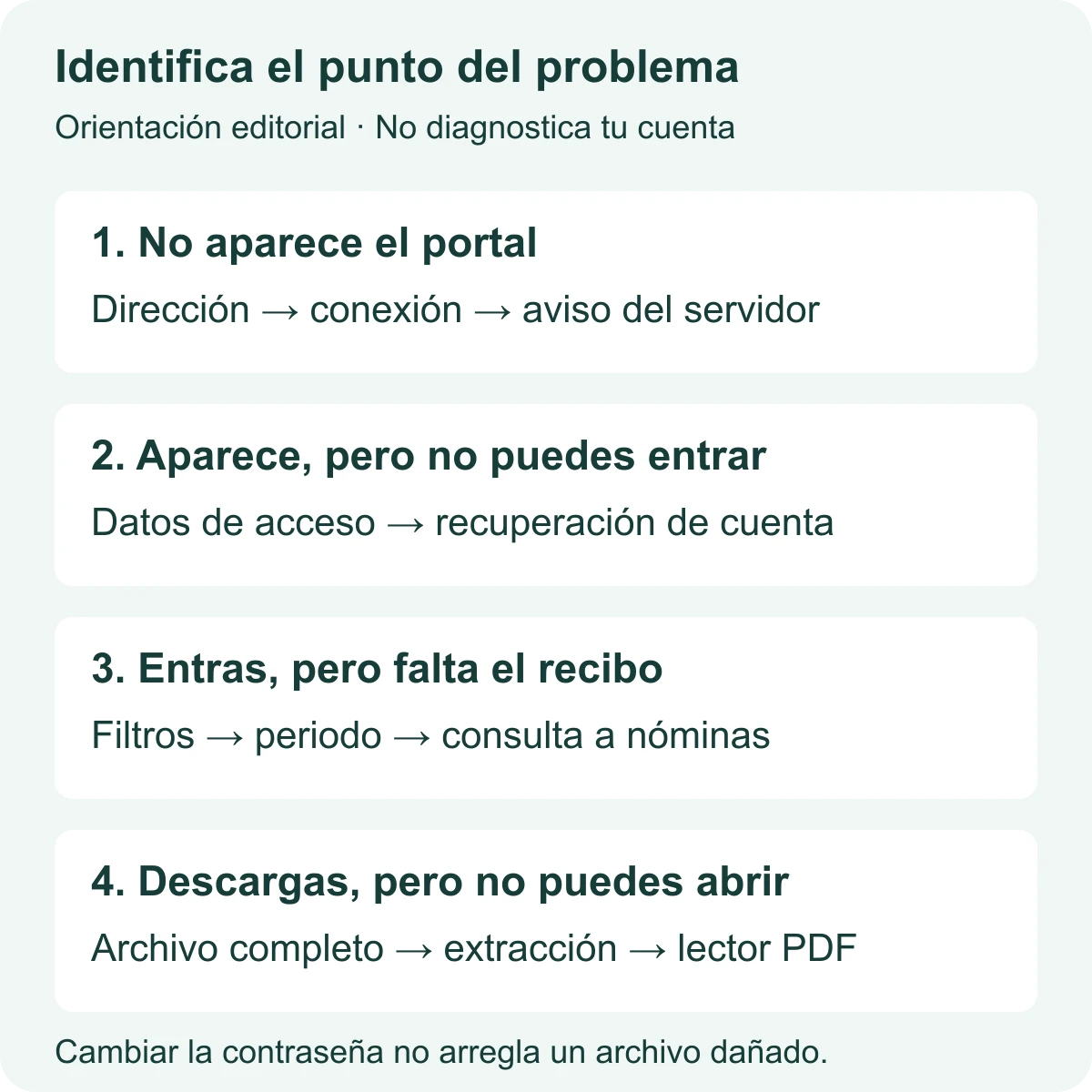
Estas comprobaciones son orientación práctica, no un diagnóstico de tu cuenta. El mensaje concreto del portal importa más que una explicación genérica.
Selecciona lo que te ocurre para ver la primera comprobación y el siguiente paso.
El portal no carga
Comprueba: abre la dirección oficial desde cero y revisa si otras páginas funcionan.
Si continúa: prueba otra conexión o navegador y anota el aviso. Un fallo aislado no demuestra una caída general.
Aparece un error 404
Comprueba: si usaste una dirección interior antigua, cortada o copiada incorrectamente.
Siguiente paso: vuelve al acceso principal. No cambies tu contraseña para corregir una URL.
Dice usuario o contraseña incorrectos
Comprueba: espacios añadidos y datos autocompletados por el navegador.
Si continúa: utiliza recuperación de contraseña. Evita encadenar intentos con claves al azar.
Mi cuenta está bloqueada
Comprueba: el mensaje del portal y respeta el plazo que muestre.
Si persiste: consulta cómo solicitar ayuda. No damos por garantizado un desbloqueo a las dos o tres horas.
No tengo el código de verificación en dos pasos
Comprueba: si conservas la cuenta FONE vinculada en tu autenticador. El código del segundo factor no es tu contraseña.
Si perdiste la configuración: sigue la ruta oficial de recuperación del segundo factor. No compartas el QR ni pagues a terceros para desbloquearlo.
No llega el correo para recuperar la cuenta
Comprueba: spam, filtros y la cuenta de correo que utilizaste al registrarte.
Si ya no tienes acceso a ese correo: consulta el procedimiento para recuperar el acceso; repetir la solicitud no cambia el destinatario registrado.
Puedo entrar, pero falta un recibo
Comprueba: año, quincena, demás filtros y que estés consultando la nómina correspondiente.
Si continúa: anota exactamente qué periodo falta y pide una aclaración a tu área de nóminas. Una búsqueda vacía no acredita una falta de pago.
El botón Recibo no permite descargar
Comprueba: que la búsqueda haya terminado y si aparece un aviso al pulsarlo.
Si continúa: prueba otro navegador de confianza. Comunica a soporte el periodo y el mensaje si persiste; el color del botón no basta para saber la causa.
La descarga está vacía o incompleta
Comprueba: el estado de la descarga y el espacio libre del dispositivo.
Siguiente paso: descarga de nuevo el mismo recibo. Si se repite, comunica el problema sin adjuntar datos innecesarios.
El ZIP no se abre
Comprueba: que terminó la descarga y que tu aplicación admite el formato.
Siguiente paso: sigue las instrucciones para extraer el ZIP y abrir el PDF en un dispositivo de confianza. No cambies la extensión.
Ver el esquema de diagnóstico
Si hay un aviso de certificado o conexión no privada
No lo ignores para introducir credenciales. Comprueba que la fecha del dispositivo y la dirección sean correctas. Si el aviso persiste en el dominio oficial, detén el acceso y consulta por otro canal. No instales certificados ni aplicaciones de acceso que te envíe un desconocido.
Si un recibo no aparece, ¿significa que no me pagaron?
No puedes deducirlo solo de una búsqueda sin resultados. Comprueba por separado el documento que necesitas y el movimiento que esperabas. Una incidencia de consulta, una discrepancia documental y una falta de pago no son el mismo problema; explica a nóminas cuál has observado.
Cómo leer tu recibo: percepciones, deducciones y neto
Antes de comparar cantidades, verifica que los documentos correspondan a periodos equivalentes. Un recibo con un pago extraordinario puede no ser comparable con una quincena ordinaria.
- Identidad: comprueba que el documento corresponde a ti.
- Periodo: distingue el intervalo de pago de otras fechas del documento.
- Conceptos: revisa qué cantidades se suman y cuáles se descuentan.
- Total: coteja el neto y anota cualquier diferencia que necesite explicación.
La documentación del SAT sobre nómina distingue percepciones, deducciones y otros pagos. Una deducción no significa necesariamente una sanción: para entender una clave concreta hay que identificar el concepto que representa.
Referencia de estructura: material del SAT con el recibo de nómina versión 4.0. Esta guía no calcula impuestos ni interpreta tu situación laboral.
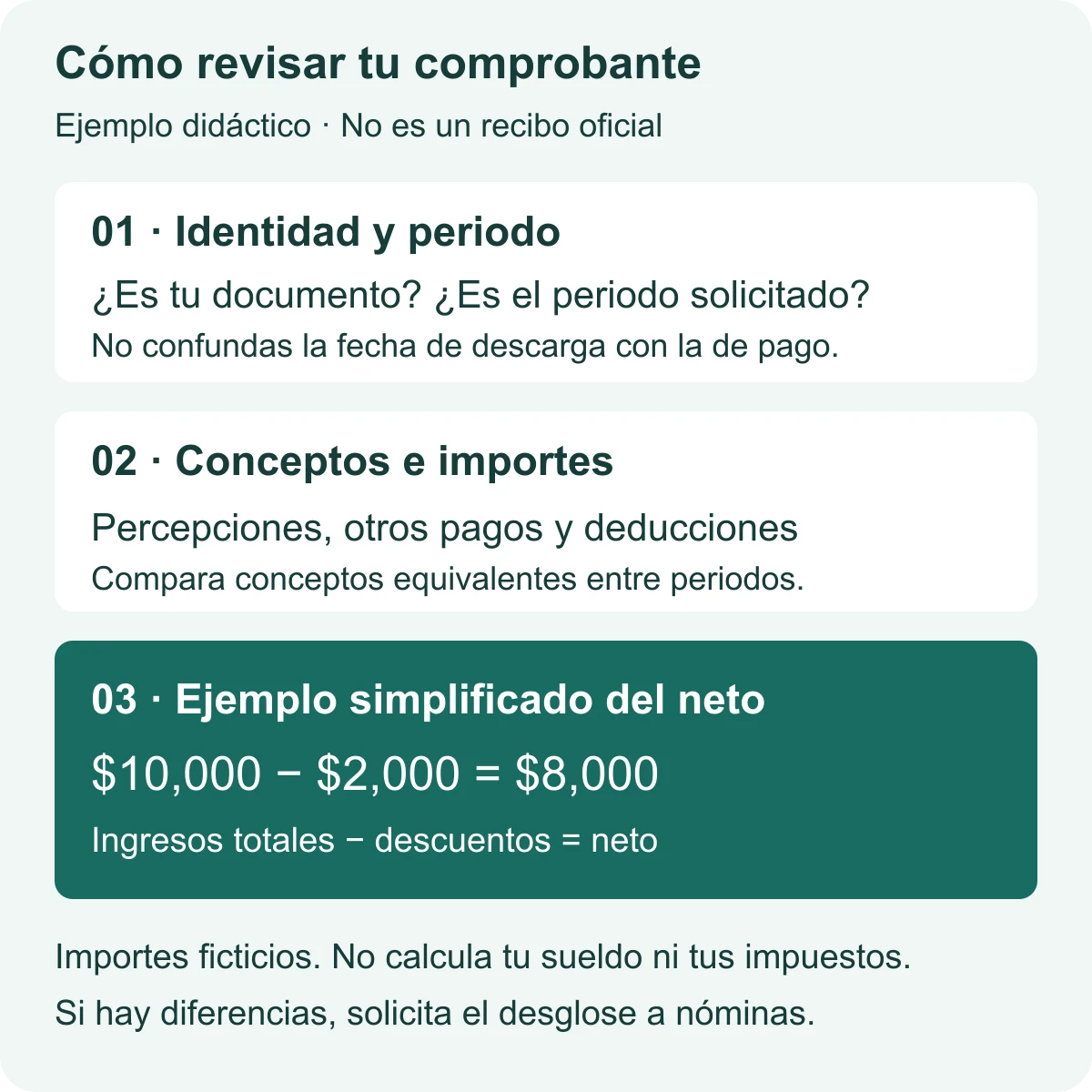
Si cambia el neto, compara primero los conceptos de ambos recibos. Anota la clave, descripción, importe y periodo de la diferencia para pedir un desglose. No edites el PDF o XML para hacer coincidir el importe con lo que esperabas: solicita la aclaración o corrección al emisor.
FONE, SEP y portales estatales: identifica cuál te corresponde
FONE significa Fondo de Aportaciones para la Nómina Educativa y Gasto Operativo. La DGSANEF de la SEP explica su administración. Mi Portal es el servicio de consulta de comprobantes, no el fondo en sí.
Si buscas “FONE Puebla”, “FONE Tabasco” o “FONE Michoacán”, el nombre del estado no basta para identificar dónde consultar cada pago. Pregunta a tu área de personal qué sistema emite tu comprobante.
Existe una distinción visible en el directorio oficial de Baja California Sur: separa los recibos estatales SINESEP del acceso a Mi Portal FONE. No debemos tratar todos los portales educativos como si fueran cuentas intercambiables.
“Necesito el comprobante del periodo indicado. ¿Este pago se consulta en Mi Portal FONE o en otra plataforma? ¿Cuál es el enlace institucional y qué área atiende si no aparece?”
SEV, SEIEM y otros servicios educativos pueden tener sus propios procedimientos. No pruebes tu contraseña de FONE en una web distinta únicamente porque el nombre se parezca. Confirma siempre el destino desde la autoridad correspondiente.
Cómo pedir ayuda sin exponer tu nómina
Para problemas de cuenta, busca los canales que publique el propio portal o tu autoridad educativa. Para importes y periodos ausentes, consulta al área de nóminas. Esta página no es una mesa de atención de la SEP.
La DGSANEF publica el correo de la Mesa de Servicios FONE: servicios.fone@nube.sep.gob.mx. Confirma la dirección en su página institucional antes de enviar datos. Para perder el acceso al autenticador hay una solicitud específica de desactivación del segundo factor.
No prometemos plazos de respuesta ni incluimos teléfonos sin una comprobación directa de su vigencia. Si no puedes abrir la fuente institucional, verifica el canal con tu autoridad educativa antes de remitir documentos de identidad.
Modelo de consulta inicial
Asunto: Incidencia al consultar comprobante de nómina
Estoy intentando consultar el periodo [año y periodo]. El problema aparece en [acceso / búsqueda / descarga]. El mensaje que veo es [texto del aviso]. He probado [comprobaciones realizadas]. ¿Podrían indicarme el procedimiento y el canal seguro para aportar los datos que necesiten?
Es un modelo para que lo adaptes, no un formulario de envío. No incluyas contraseñas, códigos de recuperación ni documentos completos en la primera consulta. Si adjuntas una captura, recorta o tapa los datos que no sean necesarios para entender el error.
Preguntas frecuentes sobre Mi Portal FONE
¿Puedo entrar a Mi Portal FONE con CURP, sin contraseña?
El acceso documentado utiliza CURP y contraseña: la CURP sola no descarga tu talón. Si olvidaste la clave, utiliza recuperación de acceso. Una página que valida el formato de tu CURP no está consultando tu nómina ni acreditando que tengas cuenta.
¿Mi FONE y Mi Portal FONE son servicios distintos?
“Mi FONE” es una forma abreviada frecuente en las búsquedas. Lo decisivo es la dirección del servicio al que entras, no que una web use ese nombre en su título.
¿Puedo recuperar comprobantes de años anteriores?
Busca el periodo disponible en tu cuenta. Si no aparece, pide orientación a nóminas. No podemos prometer que todas las personas tengan todos los recibos desde una misma fecha.
¿Cómo busco mi talón de pago FONE de 2026?
Selecciona el ciclo 2026 y la quincena que necesitas, si están disponibles en tu cuenta. La fecha de esta guía o el año del título de un vídeo no acreditan que un recibo ya esté publicado. Si no aparece, revisa los filtros y las incidencias de consulta.
¿Tengo que descargar una aplicación para usar FONE?
Los recibos se consultan desde el portal web. Si tu cuenta utiliza verificación en dos pasos, la DGSANEF documenta Google Authenticator para generar el segundo código de acceso. No lo confundas con una supuesta aplicación para descargar nóminas. Un lector PDF o una aplicación de archivos pueden ayudarte a abrir el comprobante.
¿Descargar el recibo modifica mi pago?
Obtener una copia del comprobante es una consulta documental. No uses la descarga como sustituto de una aclaración laboral o de nómina cuando lo que necesitas es corregir un pago.
¿Debo quitar el timbrado para imprimir?
Conserva el comprobante original. Si un elemento se superpone o la impresión resulta ilegible, revisa el PDF y su vista previa o pide una nueva copia al emisor; no borres datos para alterar su apariencia.
¿Esta web puede desbloquear mi cuenta o descargar el recibo por mí?
No. No tenemos acceso al sistema ni a tus datos. La ayuda de esta página consiste en explicar el proceso y orientarte hacia los canales correspondientes.
Fuentes y alcance de la revisión
Revisión editorial: 15 de septiembre de 2026. Documentación institucional consultada el 14 de septiembre y pantallas clave de los vídeos revisadas el 15 de septiembre. La fecha de revisión no cambia la antigüedad de las fuentes.
- SEDUC Campeche: guía de registro, descarga y recuperación. No se ha identificado una fecha interna de actualización.
- SEP: manual de Mi Portal, alojado por el IEEPO. Documento fechado en 2019; sirve de referencia, no de captura actual.
- SEP Baja California Sur: plataformas institucionales.
- SEP: Dirección General del Sistema de Administración de la Nómina Educativa Federalizada.
Para el segundo factor y el contacto de soporte se consultaron el 15 de septiembre los extractos indexados de verificación en dos pasos de la DGSANEF y su página de Normatividad. La apertura directa no respondió durante la revisión; verifica los requisitos en esas páginas antes de enviar documentación.
Procedencia de las capturas y vídeos originales
- Diario Educación: NUEVO Portal FONE. Publicación: 4 de abril de 2023.
- Maestro de Informática y Español.: descarga y apertura del talón. Publicación: 18 de septiembre de 2023, aunque el título consultado indica 2026.
Las seis capturas son recortes de esos vídeos, no imágenes propias ni capturas de una cuenta actual. Cada pie identifica canal y momento. Se han eliminado barras del navegador y ocultado datos personales; los tres controles de búsqueda se han apilado para facilitar la lectura. Los vídeos son de sus respectivos autores y no son fuentes oficiales. Los enlaces de acceso llevan a la página principal del servicio, nunca a direcciones de sesión copiadas.
Las instrucciones de manejo de archivos e impresión enlazan a la ayuda de Google y Apple en sus respectivos apartados. Los gráficos son de elaboración editorial y no contienen datos de trabajadores.
Alcance: no se ha iniciado una sesión de trabajador ni se han verificado todos los controles actuales. Los manuales y vídeos documentan versiones anteriores; sigue los avisos de tu pantalla cuando difieran. Las indicaciones de esta guía no acreditan disponibilidad de todos los periodos, plazos de desbloqueo ni tiempos de respuesta de soporte.